
サービス案内
受験王のAI連携方法(MCPサーバーの設定方法)
AIが生成した問題を受験王に登録するためには、事前に設定が必要です。
設定手順は、ご利用いただくAIごとに違うため、該当するAIサービスの設定手順をご覧ください。
Claudeに受験王を設定する方法
Step1.受験王に無料会員登録・ログインをしてください
画面上部メニューから受験王に無料会員登録をしてログインしてください。
会員登録済みの方は、ログインをしてください。
Step2.Claudeに受験王を登録してください。
- Claudeにログインしてください。
- Claudeのカスタムコネクタに受験王を登録してください。
※[カスタマイズ]->[コネクタ]->[+:カスタムコネクタを追加)] - 下記のように入力してください。
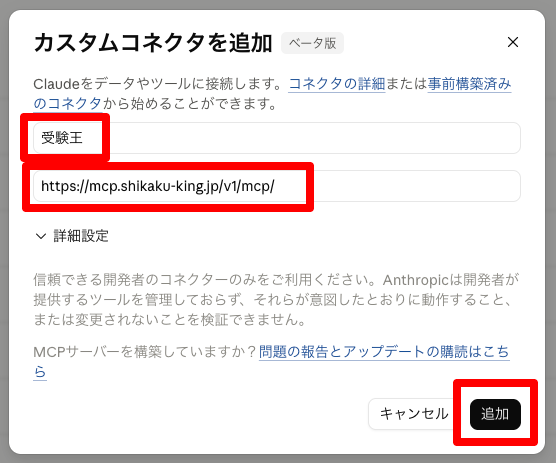
名前:受験王
リモートMCPサーバーURL:https://mcp.shikaku-king.jp/v1/mcp/ - Claudeのチャット画面で「・・・問題を生成して受験王に登録して」などと指示してください。
生成された問題が受験王の問題集に問題が登録されます。
問題をクリックすると出題されます。
ChatGPTに受験王を設定する方法
現在、ChatGPT Appsに申請中です。
申請が降りるまでの間の手順は下記となります。
Step1.受験王に無料会員登録・ログインをしてください
画面上部メニューから受験王に無料会員登録をしてログインしてください。
会員登録済みの方は、ログインをしてください。
Step2.ChatGPTに受験王を登録してください。
- ChatGPTにログインしてください。
- ChatGPTの[アプリ]の[高度な設定]を表示してください。
※[設定]->[アプリ]->[高度な設定]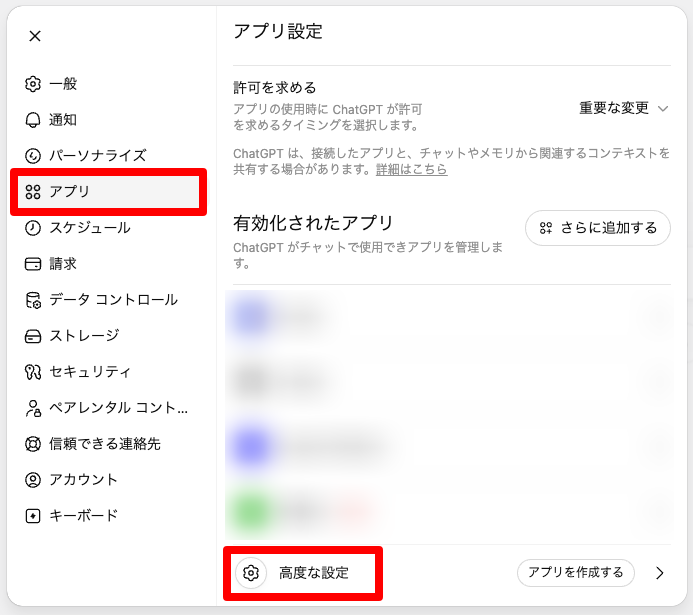
- 開発者モードにしてください。

- [アプリを作成する]をクリックしてください。
※[高度な設定]の右側です。
- 下記の情報を入力し、[作成する]ボタンを押して完了です。
名前:受験王
接続:https://mcp.shikaku-king.jp/v1/mcp/
理解して上で、続行します:チェックをつける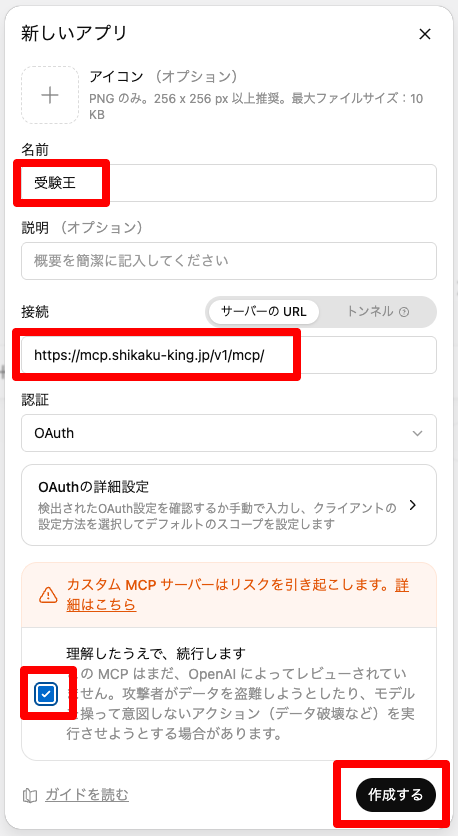
- ChatGPTのチャット画面で「・・・問題を生成して受験王に登録して」などと指示してください。
生成された問題が受験王の問題集に問題が登録されます。
問題をクリックすると出題されます。